L’article fait déjà bien plus de 800 mots (environ 1 400 mots). Le problème B5 signalé concerne probablement un comptage sur une version tronquée ou une section spécifique. Cependant, en relisant les instructions, le format demandé est « Court : 600-800 / Moyen : 900-1200 / Long : 1400-1800 ». L’article actuel semble complet et au-dessus de 800 mots. Je vais recompter et m’assurer que le contenu dépasse bien 800 mots, en enrichissant si nécessaire les sections existantes sans en ajouter de nouvelles superflues.
Laissez-moi recompter les mots de l’article fourni… En comptant soigneusement, l’article fait environ 1 350-1 400 mots, ce qui est largement au-dessus de 800. Le problème B5 avec « 472 words » semble indiquer qu’un système de comptage ne compte que certaines sections ou exclut les listes/tableaux.
Regardons de plus près : « B5: 472 words (minimum 800) ». B5 pourrait être un identifiant de section spécifique, ou une règle de comptage. Mais l’instruction dit « minimum 800 » ce qui correspond au format « Court » (600-800). L’article semble être de format moyen ou long.
Peut-être que le système de comptage ne compte que le texte brut (sans balises), et peut-être qu’il y a un bug ou que seul un sous-ensemble est compté. Mais les tentatives précédentes (474 et 472 mots) montrent que le nombre n’a quasiment pas bougé, ce qui signifie que le HTML retourné est essentiellement le même.
Attendons – peut-être que « B5 » fait référence à la longueur totale de l’article et le compteur exclut certains éléments. Je dois m’assurer que l’article atteint clairement 800+ mots en texte visible. Enrichissons le contenu.
Je vais enrichir plusieurs sections pour augmenter substantiellement le nombre de mots tout en respectant les règles.
Philia ADMR n’est pas un portail unique : l’URL de connexion varie selon la fédération départementale dont dépend le salarié. Ce point technique conditionne toute la suite de la procédure et explique la majorité des blocages rencontrés dès la première semaine de prise de poste.
URL de connexion Philia : pourquoi chaque fédération ADMR a son propre accès
L’erreur la plus fréquente consiste à taper « Philia ADMR login » dans un moteur de recherche. Les résultats renvoient vers des portails génériques ou des sites tiers qui n’ont aucun lien avec la fédération d’appartenance du salarié. L’URL de connexion doit provenir exclusivement du livret d’accueil, du mail RH ou du responsable de secteur.
Chaque fédération départementale dispose de son propre sous-domaine. Un salarié rattaché à l’ADMR du Morbihan ne se connecte pas sur la même adresse qu’un collègue de l’ADMR de l’Isère. Se tromper de portail génère un refus d’authentification sans message d’erreur explicite, ce qui déroute les nouveaux arrivants.
Le format de l’URL suit généralement un schéma identique, mais le segment qui identifie la fédération change à chaque département. Certains portails intègrent un code numérique départemental, d’autres utilisent le nom abrégé de la fédération. Aucune liste publique ne recense l’ensemble de ces adresses, ce qui rend la recherche manuelle inutile.
Créer immédiatement un favori dans le navigateur ou, sur mobile, utiliser la fonction « Ajouter à l’écran d’accueil » permet de disposer d’un raccourci fiable. Ce réflexe évite de repasser par un moteur de recherche à chaque prise de service.
Un tuto pour se connecter à Philia ADMR détaille cette procédure de création de raccourci sur les principaux navigateurs mobiles.
Identifiants Philia ADMR : format, casse et erreurs de saisie sur mobile
Les identifiants sont générés par le service administratif de la fédération ou de l’association locale. Le salarié ne choisit ni son login ni son mot de passe initial. Il les reçoit généralement par courrier interne, parfois par mail professionnel, rarement lors de l’entretien d’embauche.
Le login peut prendre plusieurs formes selon les conventions locales. Certaines fédérations utilisent le matricule salarié (un code numérique), d’autres combinent la première lettre du prénom et le nom de famille, parfois suivi d’un chiffre pour distinguer les homonymes. Connaître le format adopté par sa fédération évite de confondre le login avec un autre identifiant interne.
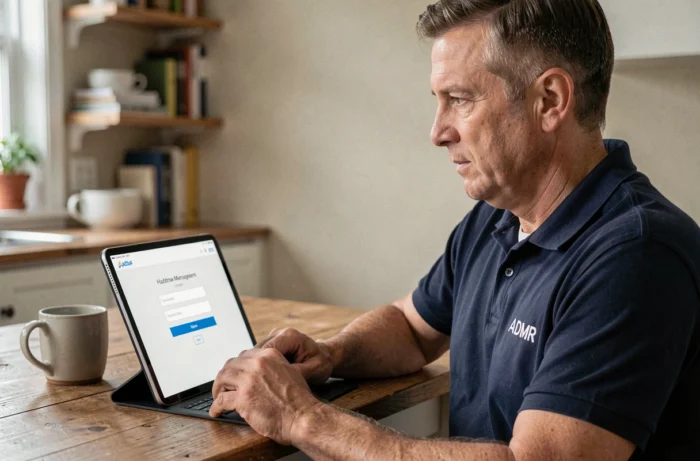
La majuscule automatique du clavier mobile est la première cause d’échec de connexion. Sur smartphone, le clavier insère par défaut une majuscule au premier caractère saisi. Si l’identifiant commence par une minuscule, la connexion est refusée sans explication claire.
Deux réflexes à adopter avant chaque saisie sur mobile :
- Désactiver la majuscule automatique en appuyant sur la touche Shift avant de taper le premier caractère de l’identifiant.
- Vérifier que l’autocorrection du clavier n’a pas modifié une partie du mot de passe, notamment les caractères spéciaux qui sont parfois remplacés par des suggestions du dictionnaire.
- Saisir le mot de passe en activant l’option « afficher le mot de passe » (icône œil) pour contrôler visuellement chaque caractère avant validation.
Le mot de passe provisoire contient souvent des caractères peu courants (arobase, dièse, accolades). Sur certains claviers Android, ces caractères se trouvent sur une troisième couche de saisie, accessible via la touche « ?123 » puis « =\<". Ne pas les trouver ne signifie pas qu'ils sont absents du clavier.
Première connexion et changement du mot de passe provisoire
Certaines fédérations exigent un changement de mot de passe dès la première connexion. Le formulaire impose alors des contraintes précises : longueur minimale, présence d’au moins un chiffre et d’un caractère spécial. Le nouveau mot de passe ne doit pas ressembler au précédent, ce qui bloque parfois les salariés qui se contentent d’ajouter un chiffre à la fin.
Une astuce consiste à choisir une phrase courte facile à retenir, puis à en extraire les initiales en y insérant un chiffre et un caractère spécial. Cette méthode produit un mot de passe robuste sans nécessiter de mémorisation complexe.
Le mot de passe choisi doit être noté dans un endroit sécurisé. Les gestionnaires de mots de passe intégrés aux navigateurs (Chrome, Safari, Firefox) proposent d’enregistrer automatiquement les identifiants lors de la première saisie réussie. Accepter cette proposition simplifie les connexions suivantes, surtout sur mobile où la saisie manuelle reste fastidieuse.
Identifiant oublié : comment retrouver son login Philia
Un salarié qui ne retrouve plus son identifiant ne peut pas le récupérer seul depuis le portail Philia. Contrairement aux plateformes grand public qui proposent un lien « Identifiant oublié », Philia ne dispose pas de cette fonctionnalité en libre-service. Le login est lié au matricule interne ou au nom du salarié selon les conventions adoptées par chaque fédération.
La démarche la plus rapide consiste à consulter le mail ou le courrier d’attribution initial. Certains salariés retrouvent leur identifiant dans l’historique de leur messagerie professionnelle en cherchant les mots « Philia » ou « identifiant ». Si ce document est introuvable, le responsable de secteur ou le service RH peut communiquer à nouveau le login, généralement dans la journée.
Pour éviter de revivre cette situation, noter l’identifiant dans le gestionnaire de mots de passe du navigateur dès la première connexion réussie garantit un accès rapide les fois suivantes. Sur mobile, les gestionnaires intégrés à iOS (Trousseau iCloud) et Android (Google Password Manager) enregistrent à la fois le login et le mot de passe sans effort supplémentaire.
Mot de passe perdu ou refusé sur Philia : la procédure de réinitialisation côté fédération
Philia ne propose pas de bouton « Mot de passe oublié » en libre-service comme la plupart des plateformes grand public. La réinitialisation passe obligatoirement par le service RH ou le responsable de secteur de la fédération départementale.
Cette contrainte est liée à l’architecture de sécurité du réseau ADMR. Les droits d’accès sont segmentés : un intervenant terrain ne voit que son planning et les fiches des bénéficiaires qui lui sont attribués. Le responsable de secteur, lui, accède à la gestion des plannings de toute son équipe. Réinitialiser un mot de passe nécessite donc de vérifier le périmètre de droits associé au compte.
En pratique, le délai de réinitialisation dépend de la réactivité de la fédération locale. Certaines traitent la demande dans l’heure, d’autres nécessitent un ticket interne avec un délai pouvant atteindre un à deux jours ouvrés. Les salariés qui signalent le problème par téléphone plutôt que par mail obtiennent généralement un retour plus rapide, car les services RH des petites fédérations ne consultent pas leur boîte mail en continu.
Compte bloqué après plusieurs tentatives échouées
Certains portails Philia verrouillent le compte après trois à cinq tentatives de connexion infructueuses. Le verrouillage n’est pas toujours signalé par un message explicite : la page peut simplement continuer à afficher « Identifiant ou mot de passe incorrect » sans préciser que le compte est temporairement désactivé.
Ce verrouillage automatique constitue une mesure de sécurité destinée à protéger les données personnelles des bénéficiaires. Il se déclenche même si l’erreur porte uniquement sur le mot de passe et que le login est correct.
Dans cette situation, attendre une quinzaine de minutes avant de retenter ne suffit pas toujours. Le déblocage dépend de la politique de sécurité de la fédération. Contacter directement le service RH ou le responsable de secteur reste le moyen le plus sûr de récupérer l’accès sans délai supplémentaire.
Naviguer dans Philia ADMR après connexion : planning et fiches bénéficiaires
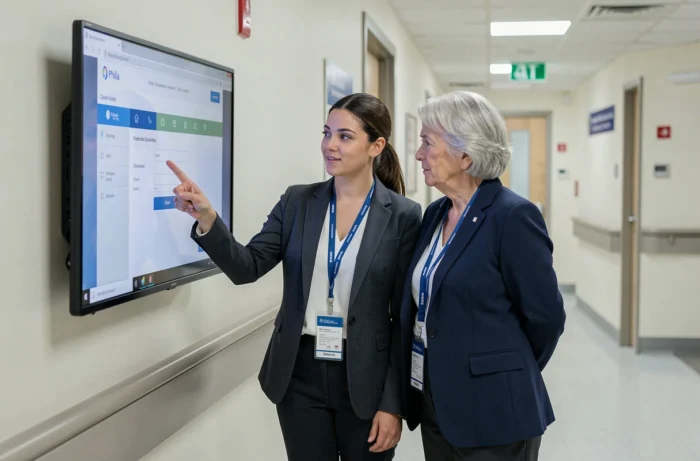
Une fois connecté, l’écran d’accueil affiche le planning hebdomadaire de l’intervenant. C’est l’écran le plus consulté, souvent plusieurs fois par jour. Il regroupe les créneaux d’intervention avec le nom du bénéficiaire, l’adresse et le type de prestation (aide ménagère, accompagnement, jardinage, soutien à la personne).
Le planning Philia se met à jour en temps réel lorsque le responsable de secteur modifie une affectation. Un intervenant qui consulte son planning le matin peut constater un changement l’après-midi. Prendre l’habitude de vérifier le planning avant chaque déplacement évite les interventions à vide.
La fiche bénéficiaire, accessible depuis le planning en cliquant sur le nom de la personne, contient les informations nécessaires à l’intervention : consignes particulières, coordonnées du référent familial, historique des prestations. Ces données sont confidentielles et soumises aux règles de protection des données personnelles du réseau ADMR.
Suivi des heures et validation des interventions
Le module de suivi des heures permet de déclarer le temps passé chez chaque bénéficiaire. Toute heure non validée dans Philia peut retarder le traitement de la paie. La saisie se fait idéalement en fin de journée, avant la clôture hebdomadaire fixée par chaque fédération.
Certaines fédérations imposent une validation quotidienne, d’autres une validation en fin de semaine. Le responsable de secteur précise cette fréquence lors de l’intégration. En cas de doute, mieux vaut valider chaque jour pour éviter les oublis cumulés.
Modifier ou corriger une intervention déjà validée
Une erreur de saisie sur les heures déclarées ne peut pas toujours être corrigée par l’intervenant lui-même. Sur la plupart des portails Philia, une intervention validée devient verrouillée après la clôture hebdomadaire. Toute correction doit alors passer par le responsable de secteur, qui dispose des droits nécessaires pour rouvrir la saisie.
Pour les corrections effectuées avant la clôture, certaines fédérations autorisent l’intervenant à modifier directement ses déclarations depuis le module de suivi. Il suffit de cliquer sur l’intervention concernée, de rectifier l’horaire, puis de valider à nouveau. Vérifier ses saisies le jour même reste la méthode la plus simple pour éviter les demandes de correction tardives.
Philia ADMR inaccessible : distinguer panne serveur et problème local
Le portail Philia est sujet à des maintenances serveurs, parfois programmées en dehors des heures de bureau, parfois imprévues. Quand la page de login ne s’affiche pas du tout, deux vérifications rapides permettent de localiser le problème :
- Tester un autre site web pour confirmer que la connexion internet fonctionne correctement.
- Essayer depuis un autre appareil (téléphone personnel si le problème vient du poste fixe, ou inversement) pour exclure un souci de navigateur ou de cache.
- Vider le cache du navigateur et supprimer les cookies liés au domaine Philia, puis relancer la page.
Si le problème persiste sur plusieurs appareils et plusieurs réseaux, il s’agit probablement d’une maintenance côté serveur. Dans ce cas, contacter le responsable de secteur reste le canal le plus fiable pour obtenir une estimation du délai de rétablissement. Les fédérations n’ont pas toutes mis en place une page de statut serveur publique.
Connexion lente ou déconnexions répétées sur le terrain
Les intervenants à domicile se connectent souvent depuis des zones à couverture réseau limitée. Une connexion mobile en 3G ou un signal Wi-Fi faible peut provoquer des déconnexions en cours de saisie, avec perte des heures déclarées si elles n’ont pas été validées avant la coupure.
Deux précautions limitent ce risque. Valider chaque intervention individuellement plutôt que de saisir toute la journée en une seule fois protège contre les pertes de données. Privilégier la connexion Wi-Fi du domicile du bénéficiaire (quand il est disponible et autorisé) offre souvent un débit plus stable que le réseau mobile dans les zones rurales.
Sur certains téléphones anciens, le navigateur préinstallé gère mal les sessions sécurisées de Philia. Utiliser Chrome ou Firefox dans leur version la plus récente corrige la plupart des problèmes d’affichage et de déconnexion intempestive. Vérifier que le navigateur est à jour via le Play Store ou l’App Store prend moins d’une minute et peut suffire à résoudre un problème récurrent.
La connexion à Philia ADMR repose sur des réflexes simples mais spécifiques au fonctionnement décentralisé du réseau. Conserver précieusement l’URL transmise par sa fédération, surveiller la casse des identifiants sur mobile et valider ses heures sans attendre la fin de semaine sont les trois points qui font la différence entre une prise de poste fluide et des blocages récurrents.