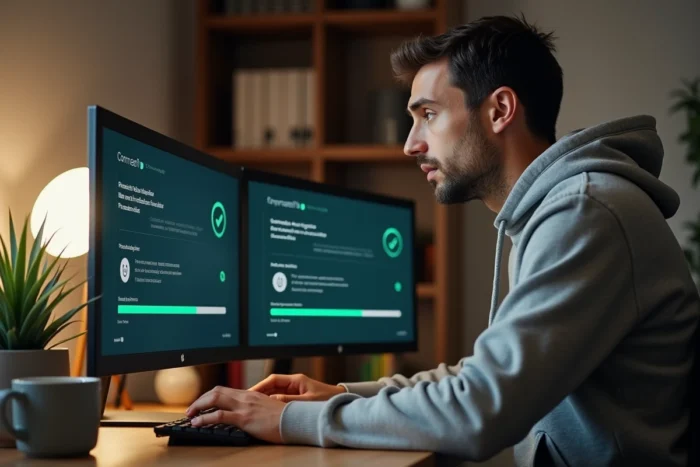
Estamos em busca de um software específico, encontramos o FileCR, o arquivo parece corresponder, e a pergunta sempre surge no mesmo momento: esse download vai causar um problema no PC? A plataforma FileCR hospeda um catálogo amplo de softwares para Windows, desde utilitários de sistema até ferramentas de produtividade. Sua reputação, por sua vez, permanece controversa, com sinais de risco que não podem ser ignorados antes de clicar.
Pontuação de confiança FileCR: o que dizem as ferramentas de análise de reputação
Antes mesmo de falar sobre boas práticas, podemos olhar o que os scanners de reputação da web retornam sobre filecr.com. O site Gridinsoft, por exemplo, classifica o FileCR como “site suspeito” com base em detecções em listas negras de segurança.
Essa classificação não significa que cada arquivo hospedado contenha um malware. Ela indica que o domínio foi sinalizado por várias fontes independentes, o que é suficiente para justificar uma vigilância reforçada. As avaliações públicas em plataformas como Trustpilot confirmam essa zona cinza: a nota média gira em torno de 2,8 em 5, com retornos muito contrastantes entre usuários satisfeitos e usuários que detectaram comportamentos suspeitos após a instalação.
O FileCR também distribui softwares totalmente legítimos (Adobe Acrobat Reader DC, ferramentas de disco de resgate como SystemRescueCd ou Active Boot Disk). A presença desses softwares conhecidos não garante a confiabilidade do site, e esse é um truque comum.
Um catálogo que mistura programas reconhecidos e executáveis modificados torna a detecção de trojans mais difícil para um usuário apressado. Além disso, encontramos um artigo detalhado que dá um parecer sobre filecr e vírus que detalha esse mecanismo de falso sentimento de segurança.

Verificar um arquivo baixado no FileCR antes de executá-lo
Baixamos o arquivo, ele está na área de trabalho. O erro clássico é clicar duas vezes imediatamente. Aqui está a sequência a seguir antes de qualquer execução.
- Submeter o arquivo .exe ou .zip a um scanner online multi-motores como o VirusTotal, que confronta o arquivo com várias dezenas de antivírus simultaneamente. Um resultado com duas ou três detecções menores pode ser um falso positivo; além disso, excluímos o arquivo sem hesitação.
- Verificar o hash do arquivo (SHA-256) quando o editor oficial do software o fornece. Se o hash não corresponder, o arquivo foi modificado entre a fonte oficial e a versão proposta pelo FileCR.
- Examinar o tamanho do arquivo: um instalador anormalmente mais pesado do que a versão oficial pode conter um payload adicional. Uma discrepância de alguns megabytes em um pequeno utilitário merece investigação.
- Ler os comentários recentes na própria página de download do FileCR. Os usuários às vezes relatam alertas de antivírus nas horas seguintes à publicação de uma nova versão.
Nunca desative seu antivírus para forçar a instalação de um arquivo bloqueado. Se o Windows Defender ou outro antivírus recusar a execução, é um sinal a ser levado a sério, não um obstáculo a ser contornado.
Ambiente isolado: sandbox e máquina virtual para testar um software duvidoso
Quando precisamos de um software disponível apenas no FileCR e não encontramos uma alternativa verificada, a execução em um ambiente isolado continua sendo o método mais confiável para proteger seu sistema principal.
Windows Sandbox para um teste rápido
O Windows 10 Pro e o Windows 11 Pro integram uma funcionalidade chamada Windows Sandbox. Ela lança uma instância descartável do sistema, completamente isolada do disco principal. Instalamos o software, observamos seu comportamento e depois fechamos a janela: tudo é excluído.
A ativação é feita em “Recursos do Windows” através do Painel de Controle. Nenhuma configuração de rede complexa é necessária. A limitação: os retornos variam nesse ponto, alguns instaladores detectam o ambiente sandbox e se recusam a iniciar.
Máquina virtual para um teste prolongado
Para softwares que exigem um reinício ou uso por vários dias, uma máquina virtual (VirtualBox, Hyper-V) oferece mais flexibilidade. Criamos um snapshot antes da instalação e, se o comportamento do software causar problemas, restauramos o estado anterior em poucos segundos.
Essa abordagem requer mais recursos (RAM, espaço em disco), mas constitui a rede de segurança mais completa contra malwares ocultos em um instalador.
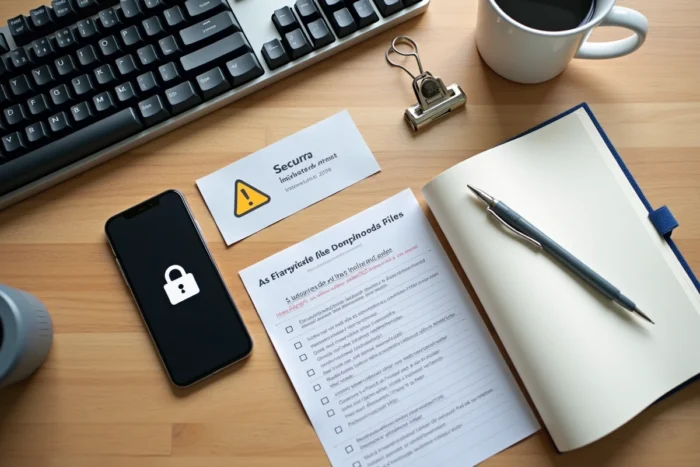
Alternativas verificadas ao download no FileCR
Em muitos casos, o software procurado existe em uma fonte cuja cadeia de distribuição é controlável. Antes de passar pelo FileCR, podemos verificar essas opções.
- O site oficial do editor: mesmo para softwares pagos, a versão de teste ou a versão gratuita geralmente está disponível diretamente com o editor, com um hash de verificação.
- Ninite, que reúne instaladores verificados para softwares comuns (navegadores, leitores, ferramentas de compressão) e instala sem toolbar ou software adicional.
- Os repositórios oficiais da Microsoft (Microsoft Store, Winget) que adicionam uma camada de verificação automática antes da publicação.
O interesse do FileCR reside principalmente em softwares de nicho ou versões específicas que não se encontram mais em outros lugares. Para todo o resto, passar por uma fonte verificada elimina o problema na raiz.
Baixar no FileCR sem infectar seu PC continua sendo uma questão de método, não de sorte. Escanear cada arquivo, verificar os hashes quando possível, usar um ambiente isolado para os casos duvidosos: essas etapas levam alguns minutos e evitam horas de limpeza do sistema. A pontuação de reputação do site lembra que a prudência não é opcional aqui, mesmo quando o software exibido parece perfeitamente banal.